이럴 때 필요합니다
- 매장 사진이 직원 휴대폰마다 흩어져 있다.
- 홍보물을 만들 때마다 사진을 다시 보내야 한다.
- 메뉴판을 바꿨는데 홈페이지와 안내 내용은 옛날 그대로다.
- 직원이 그만두면 그 사람이 찍은 사진도 함께 사라진다.
QTING이 맡는 것
한곳에 보관
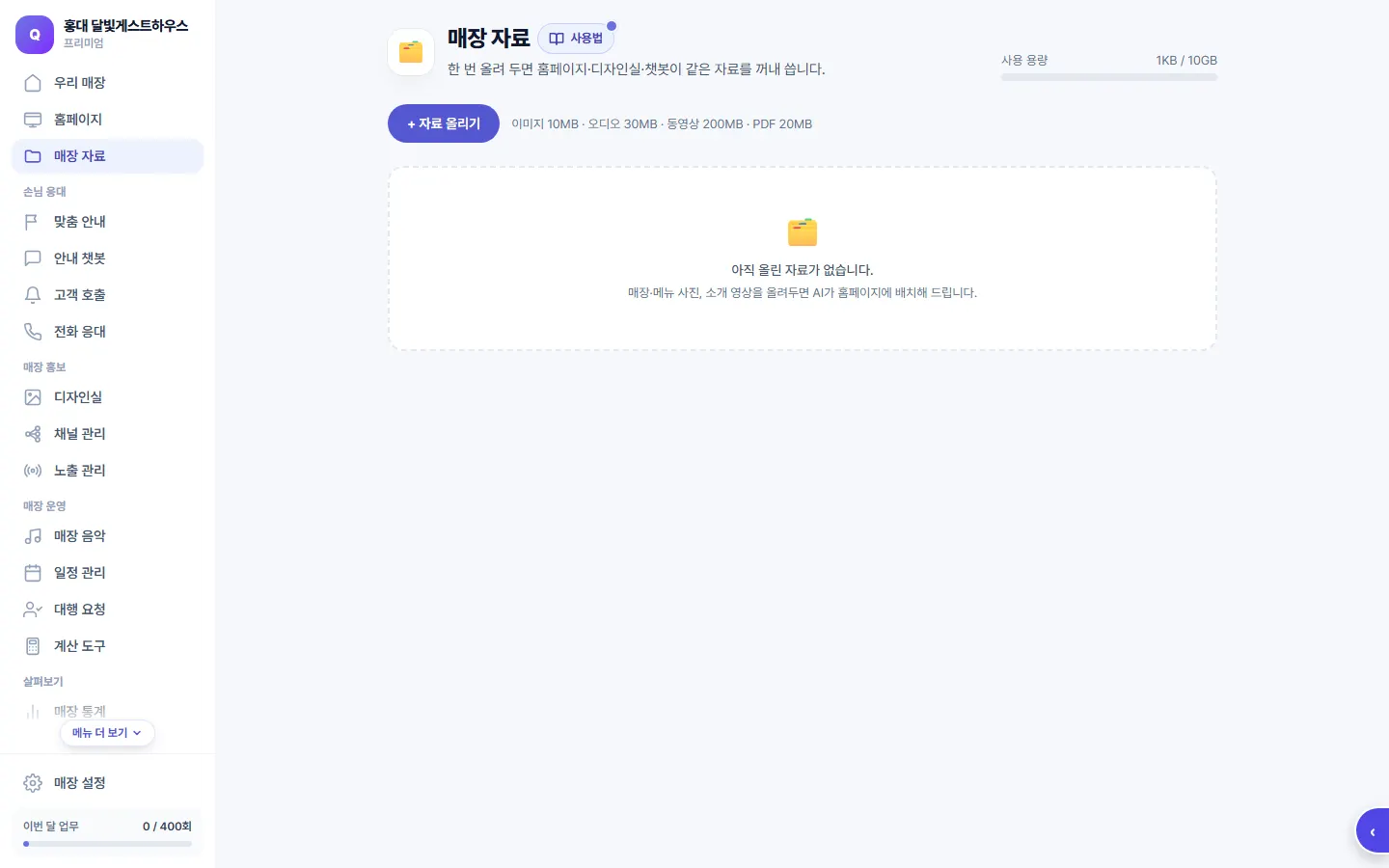
사진·동영상·오디오·PDF를 올려 둡니다. 채팅창의 클립 단추로 올려도 같은 자료함에 들어갑니다.
문서는 읽어 둡니다
메뉴판·안내문 같은 PDF는 QTING이 내용을 읽어 두어, 챗봇 답과 홈페이지 수정의 재료가 됩니다.
말로 꺼내 쓰기
“방금 올린 사진으로 대문 바꿔줘”, “올린 사진으로 갤러리 만들어줘”처럼 말씀하시면 됩니다.
디자인실 시안도 여기
디자인실에서 만든 시안과 AI 사진도 자료함에 모이고, [말로 다듬기]로 다시 고칠 수 있습니다.
매장의 것으로
직원이 올린 자료도 계정이 아니라 매장에 남습니다.
사장님이 하실 일
- 1매장 자료 화면에서 [+ 자료 올리기]를 누르세요.
- 2쓸 곳을 채팅으로 말씀하세요.
- 3새 사진을 찍은 날 다시 올리시면 됩니다.
기대할 수 있는 것
홍보물이 빨라집니다
디자인실이 매장 사진을 바로 꺼내 쓰므로, 만들 때마다 사진을 보내지 않으셔도 됩니다.
안내가 메뉴판을 따라갑니다
새 메뉴판 PDF를 올리고 “올린 메뉴판대로 가격 고쳐줘”라고 하시면, 그 내용이 홈페이지 수정과 챗봇 답의 재료가 됩니다.
얼마나 올릴 수 있나요?
| 요금제 | 보관 용량 |
|---|---|
| 베이직 | 1GB |
| 플러스 | 4GB |
| 프리미엄 | 10GB |
어떤 파일을 올릴 수 있나요?
- 사진: JPG·PNG·WEBP·GIF
- 동영상: MP4·WEBM·MOV
- 오디오: MP3·M4A·WAV·OGG
- 문서: PDF(메뉴판·가격표·안내문)
올린 자료는 어디에 쓰이나요?
매장 홈페이지의 대문·메뉴·갤러리 사진, 디자인실의 포스터와 게시물, 안내 챗봇의 답에 쓰입니다. 포스터에 무엇을 넣을지는 매장 포스터 만들기 안내에 정리해 두었습니다.
도움말홈페이지에 이미 쓰인 사진을 지우면 그 자리 화면이 깨질 수 있습니다. 바꾸실 때는 새 사진을 먼저 올리고 “이 사진으로 바꿔줘”라고 말씀하세요.
자주 묻는 질문
- 직원이 올려도 되나요?
- 네. 직원이 올린 자료도 매장 자료로 남아, 담당자가 바뀌어도 그대로 쓰실 수 있습니다.
- 올린 사진을 다시 내려받을 수 있나요?
- 네. 자료마다 내려받기 단추가 있어 인스타그램이나 인쇄에 그대로 쓰실 수 있습니다.
함께 읽으면 좋은 안내서
매장 운영에 바로 쓰는 자료를 출처와 함께 정리했습니다.