이럴 때 필요합니다
- 엘리베이터 점검이 끝났는데 공지가 일주일째 걸려 있었다.
- 프런트 손님과 객실 손님에게 알릴 말이 다르다.
- 와이파이 비밀번호를 바꿨는데 손님이 못 보고 다시 묻는다.
- 행사 공지를 미리 만들어 두고 당일 아침에 걸고 싶다.
QTING이 맡는 것
들어오자마자 팝업
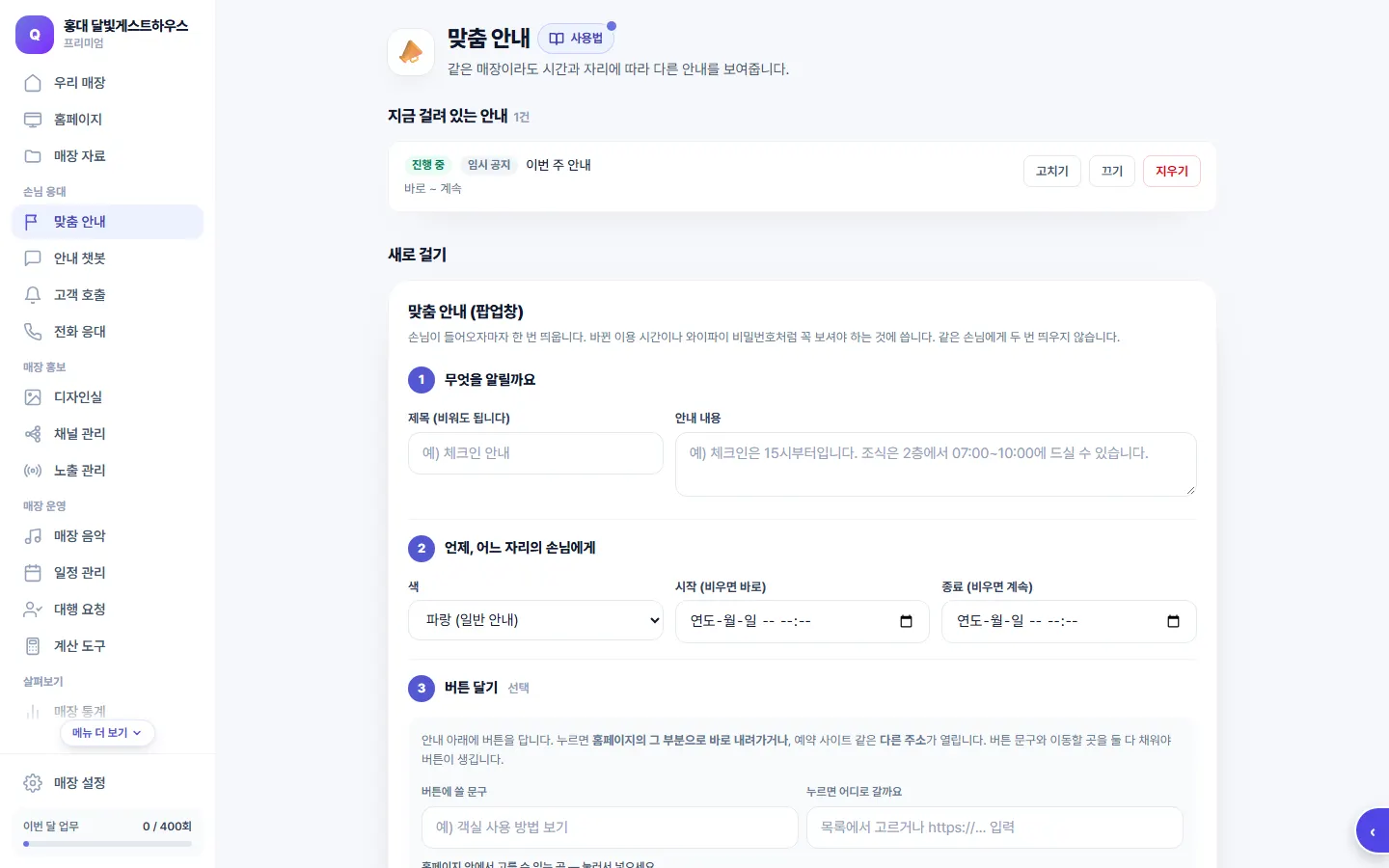
손님이 홈페이지를 열면 한 번 띄웁니다. 같은 손님에게는 두 번 띄우지 않아 귀찮게 하지 않습니다.
맨 위 띠 공지
공사·이벤트처럼 잠깐 알리면 되는 말은 홈페이지 맨 위에 띠로 겁니다. 파랑(안내)·주황(주의)·빨강(이벤트) 중에서 색을 고릅니다.
시작·종료 시각
시작을 비우면 바로, 종료를 비우면 계속 보입니다. 시각을 정해 두면 그때 나타나고 그때 사라지며, 다시 공개할 필요가 없습니다.
QR 자리별 안내
자리마다 QR을 두신 매장은 자리를 골라 겁니다. 302호 QR로 들어온 손님에게만 욕조 수리 안내를 띄우는 식입니다.
이미 있는 부분도 기간 노출
홈페이지에 있는 문구나 섹션을 골라 정한 날부터 보이게 하거나, 정한 날에 사라지게 합니다.
버튼 달기
팝업 아래 버튼을 달아 홈페이지의 해당 부분이나 예약 사이트 같은 다른 주소로 보낼 수 있습니다.
사장님이 하실 일
- 1왼쪽 메뉴 손님 응대 > 맞춤 안내를 여세요. 채팅창에 "금요일까지 엘리베이터 점검 안내 띄워줘."라고 하셔도 됩니다.
- 2알릴 말과 시작·종료 시각을 적고, 필요하면 자리를 고르세요.
- 3끝날 때 따로 하실 일은 없습니다. 일찍 내리려면 "점검 안내 이제 내려줘."라고 하시면 됩니다.
기대할 수 있는 것
지난 공지 때문에 생기는 혼선이 줄어듭니다
끝난 행사·고친 고장 안내가 홈페이지에 남아 손님이 헷갈리는 일이 없어집니다.
꼭 볼 말은 꼭 보입니다
띠는 지나치기 쉬워 놓치면 곤란한 말은 팝업으로 겁니다. 자리별로 걸면 그 손님에게 필요한 말만 보입니다.
팝업·띠 공지·기간 노출은 어떻게 고르나요?
| 방식 | 손님에게 보이는 모습 | 알맞은 안내 |
|---|---|---|
| 팝업 | 들어오자마자 한 번 뜨는 창 | 체크인 시간, 바뀐 와이파이 비밀번호, 오늘만 바뀐 이용 시간 |
| 띠 공지 | 홈페이지 맨 위에 붙는 한 줄 | 공사, 이벤트, 일시 품절 |
| 기간 노출 | 이미 있는 문구·섹션이 정한 기간에만 보임 | 계절 메뉴, 기간 한정 가격 |
휴무 안내도 여기서 거나요?
휴무는 일정 관리에 넣으시는 편이 낫습니다. 일정에 휴무를 적으면 띠 공지와 매장 소식이 자동으로 걸리고, 안내 챗봇도 그 날짜로 답합니다. 문구가 필요하시면 휴무 공지 문구 모음을 참고하세요.
객실·좌석마다 다른 안내는 어떻게 하나요?
자리마다 QR을 두면 손님이 어느 자리에서 들어왔는지 알 수 있습니다. 숙소라면 프런트 QR에는 체크인 안내를, 객실 QR에는 객실 안내문을 띄우는 식으로 나눕니다. 고를 자리가 아직 없으면 QR 스탠드 제작 문의를 먼저 해 주세요.
도움말편집 화면 미리보기에는 기간과 상관없이 모든 안내가 보입니다. 손님 눈으로 확인하시려면 공개된 홈페이지 주소를 여세요.
자주 묻는 질문
- 외국인 손님에게도 공지가 보이나요?
- 네. 외국어 페이지에는 번역된 안내가 함께 걸립니다.
- 지점이 여러 곳이면 하나씩 걸어야 하나요?
- 팝업을 걸 때 모든 지점에 함께 걸 수 있습니다. 걸고 난 뒤에는 지점별로 따로 고치거나 끌 수 있고, 자리 조건은 지점마다 달라 함께 걸 때는 적용되지 않습니다.
함께 읽으면 좋은 안내서
매장 운영에 바로 쓰는 자료를 출처와 함께 정리했습니다.